
GTA 6 Streaming Einstellungen: Die besten OBS-Einstellungen für 30 FPS
Grand Theft Auto VI ist erschienen und viele Streamer suchen bereits nach Möglichkeiten, die bestmögliche Bildqualität bei der Übertragung ihres Gameplays zu erreichen. Doch es gibt ein wichtiges Detail, das GTA 6 von vielen anderen modernen Spielen unterscheidet: die angestrebte Bildrate von 30 FPS auf den aktuellen Konsolen.
Die Wahl der richtigen Streaming-Einstellungen für GTA 6 ist entscheidend, wenn du einen scharfen und stabilen Stream übertragen möchtest.
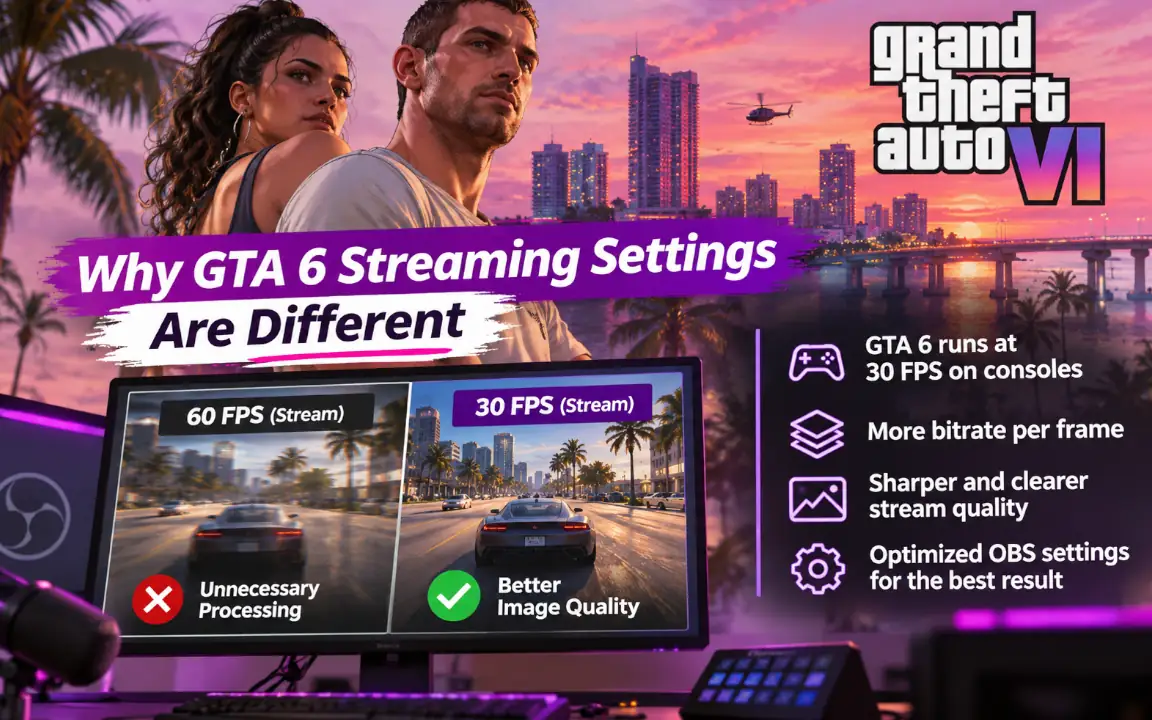
Die meisten OBS-Studio-Nutzer sind es gewohnt, mit 60 FPS zu streamen. Wenn das eigentliche Gameplay jedoch mit 30 FPS läuft, liefert eine Übertragung mit 60 FPS nicht zwangsläufig zusätzliche Bildinformationen. Stattdessen kann sie zu einer unnötigen Verarbeitung zusätzlicher Frames führen, ohne die ursprüngliche Spielbewegung flüssiger darzustellen.
By adjusting your streaming settings to match the game’s frame rate, you can potentially achieve a sharper image, better compression efficiency, and more consistent streaming quality.
In this guide, we’ll explain the best GTA 6 streaming settings, how to configure OBS Studio, which bitrate to use, and why 30 FPS could actually be the better choice for your GTA 6 streams.
Warum die Streaming-Einstellungen für GTA 6 anders sind
GTA 6 bringt für Konsolen-Streamer eine etwas andere Ausgangssituation mit sich. Anders als kompetitive Shooter, die häufig mit 60 FPS oder mehr laufen, zielt GTA 6 auf den aktuellen Konsolen auf 30 FPS ab.
Das hat direkte Auswirkungen darauf, wie du deine Streaming-Software konfigurieren solltest.
Abhängig von deiner Capture- und Encoding-Pipeline kann OBS lediglich zusätzliche Frames wiederholen, um die eingestellte Ausgabe-Bildrate zu erreichen.
Depending on your capture and encoding pipeline, OBS may simply repeat frames to reach the selected output frame rate.
Für Streamer stellt sich deshalb eine wichtige Frage:
Warum zusätzliche Encoding-Ressourcen für 60 Ausgabebilder pro Sekunde aufwenden, wenn das ursprüngliche Gameplay nur 30 unterschiedliche Bilder liefert?
Ein richtig konfigurierter Stream mit 30 FPS kann daher eine deutlich effizientere Lösung sein.
Das Ziel sollte nicht sein, eine möglichst hohe FPS-Zahl zu erreichen, sondern deinen Zuschauern die bestmögliche Bildqualität zu bieten.
30 FPS vs. 60 FPS – Wie sich die Bitrate auf die Streamqualität auswirkt
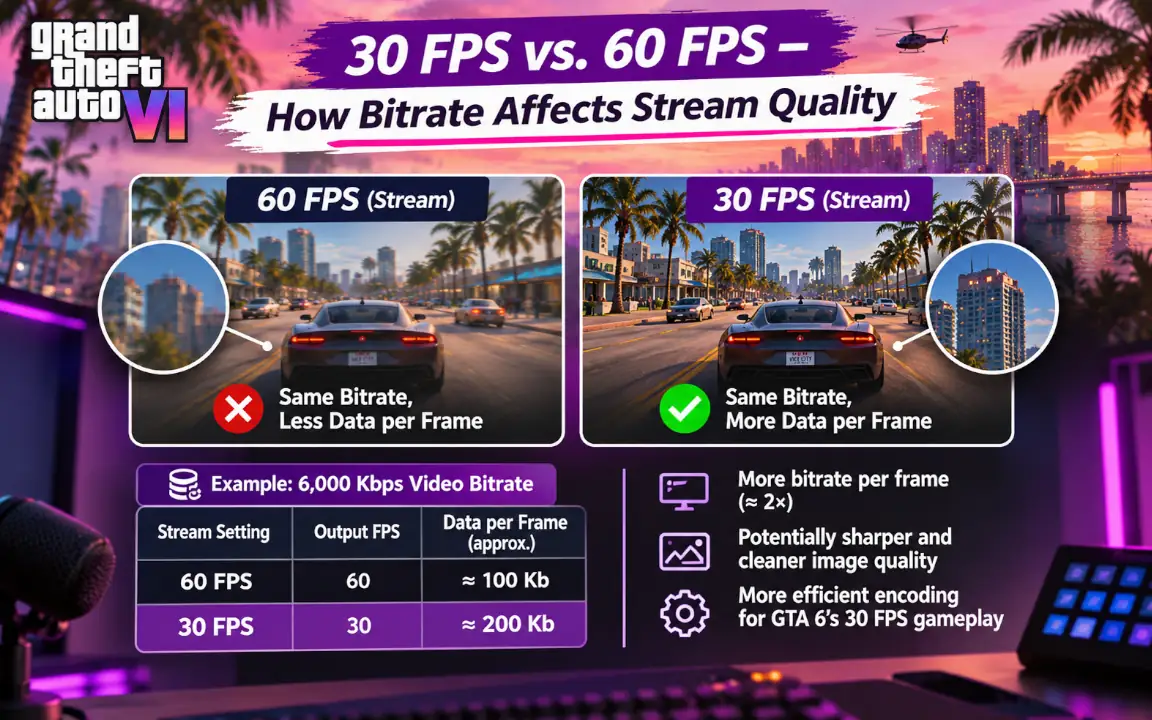
Die Bitrate ist einer der wichtigsten Faktoren für die Qualität deines Streams.
Sie bestimmt, wie viele Daten deinem Encoder zur Verfügung stehen, um dein Videobild darzustellen. Besonders wichtig ist die verfügbare Bitrate beim Streamen von Spielen mit detailreichen Umgebungen, schnellen Kamerabewegungen und komplexen visuellen Effekten.
Let’s look at a simplified example using a fixed video bitrate of 6,000 Kbps.
Streaming mit 60 FPS:
-
Verfügbare Bitrate: 6.000 Kbps
-
Ausgabebildrate: 60 FPS
-
Durchschnittliches Datenbudget: etwa 100 Kb pro ausgegebenem Bild
Streaming mit 30 FPS:
-
Verfügbare Bitrate: 6.000 Kbps
-
Ausgabebildrate: 30 FPS
-
Durchschnittliches Datenbudget: etwa 200 Kb pro ausgegebenem Bild
Dabei handelt es sich um vereinfachte Durchschnittswerte und nicht um feste Datenmengen, die der Encoder jedem einzelnen Bild zuweist. Moderne Videocodecs nutzen eine bildübergreifende Komprimierung und verteilen die verfügbaren Daten dynamisch – abhängig von Bewegungen und der Komplexität des Bildinhalts.
Trotzdem ist das Grundprinzip wichtig:
Wenn weniger unterschiedliche Bilder pro Sekunde codiert werden müssen, hat der Encoder mehr Möglichkeiten, Details in den einzelnen Bildern zu erhalten.
Das kann besonders bei GTA 6 von Vorteil sein. Detailreiche Stadtgebiete, Vegetation, Verkehr, Spiegelungen, Lichteffekte und schnelle Fahrszenen stellen hohe Anforderungen an die Videokomprimierung.
Bei gleicher Bitrate kann ein Stream mit 1080p und 30 FPS deshalb sichtbar sauberer aussehen als mit 1080p und 60 FPS, wenn das ursprüngliche Gameplay selbst nur mit 30 FPS läuft.
Die besten OBS-Einstellungen für GTA 6
If you’re using OBS Studio to stream GTA 6 from a PlayStation or Xbox, you should start by matching your streaming output to the game’s actual frame rate.
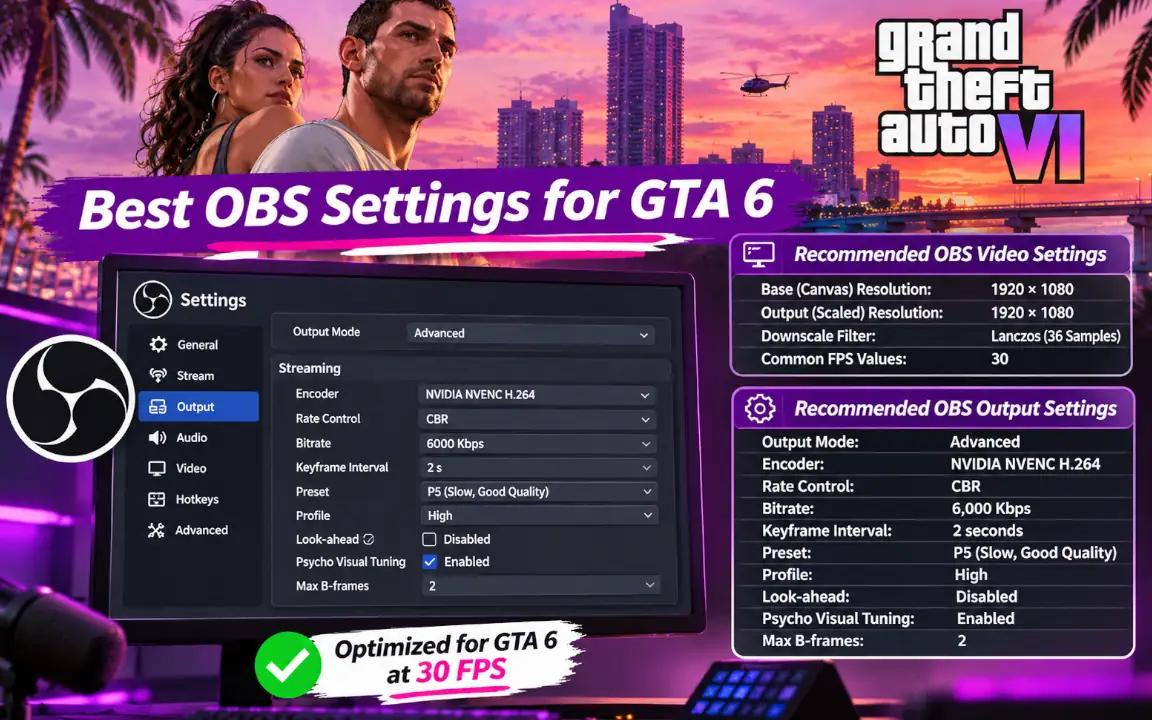
Die folgenden Einstellungen bieten eine gute Ausgangsbasis für einen hochwertigen Stream in 1080p.
Diese Streaming-Einstellungen für GTA 6 sind ein zuverlässiger Ausgangspunkt, um die Qualität deines Streams zu optimieren.
Empfohlene OBS-Videoeinstellungen
Öffne OBS Studio und navigiere zu Einstellungen → Video.
Verwende folgende Konfiguration:
-
Base (Canvas) Resolution: 1920×1080
-
Output (Scaled) Resolution: 1920×1080
-
Skalierungsfilter: Lanczos (36 Samples)
-
Allgemeine FPS-Werte: 30
If your system or streaming platform cannot maintain a consistent 1080p stream at your selected bitrate, consider reducing the output resolution to 1280×720.
Entscheidend ist, das richtige Verhältnis zwischen Auflösung, Bildrate und verfügbarer Bandbreite zu finden.
Für die meisten GTA-6-Konsolen-Streamer sind 1080p bei 30 FPS ein hervorragender Ausgangspunkt.
Die besten OBS-Ausgabeeinstellungen
Deine Ausgabeeinstellungen bestimmen, wie OBS Studio dein Gameplay komprimiert und überträgt.
Wenn du eine NVIDIA-Grafikkarte verwendest, ist NVENC eine hervorragende Option für die Videoenkodierung.
Empfohlene Ausgangskonfiguration:
-
Ausgabemodus: Erweitert
-
Encoder: NVIDIA NVENC H.264
-
Ratensteuerung: CBR
-
Bitrate: 6.000 Kbps (sofern unterstützt)
-
Keyframe-Intervall: 2 Sekunden
-
Voreinstellung: P5 (Langsam, gute Qualität)
-
Profil: High
-
Look-ahead: Deaktiviert
-
Psycho Visual Tuning: Aktiviert
-
Maximale B-Frames: 2
Diese Einstellungen bieten für viele Streaming-Konfigurationen eine solide Ausgangsbasis.
If you’re using an AMD graphics card or Intel Quick Sync, your encoder options will differ. The same general principles apply, but individual settings should be adjusted to match your hardware.
Denke außerdem daran, dass deine Streaming-Plattform vorgibt, welche Bitraten und Encoder-Konfigurationen unterstützt werden.
Die beste Streaming-Auflösung und Bitrate für GTA 6
Die Wahl der richtigen Auflösung ist genauso wichtig wie die Einstellung der passenden Bildrate.
Viele Spieler nehmen GTA 6 in 4K auf, weil ihre Konsole und ihr Fernseher diese Auflösung unterstützen. Eine Übertragung in 4K ist jedoch nicht automatisch die beste Wahl.
Eine höhere Auflösung benötigt mehr Daten, um feine Bilddetails zu erhalten. Wenn dir nur eine begrenzte Bitrate zur Verfügung steht, kann der resultierende Stream stark komprimiert wirken.
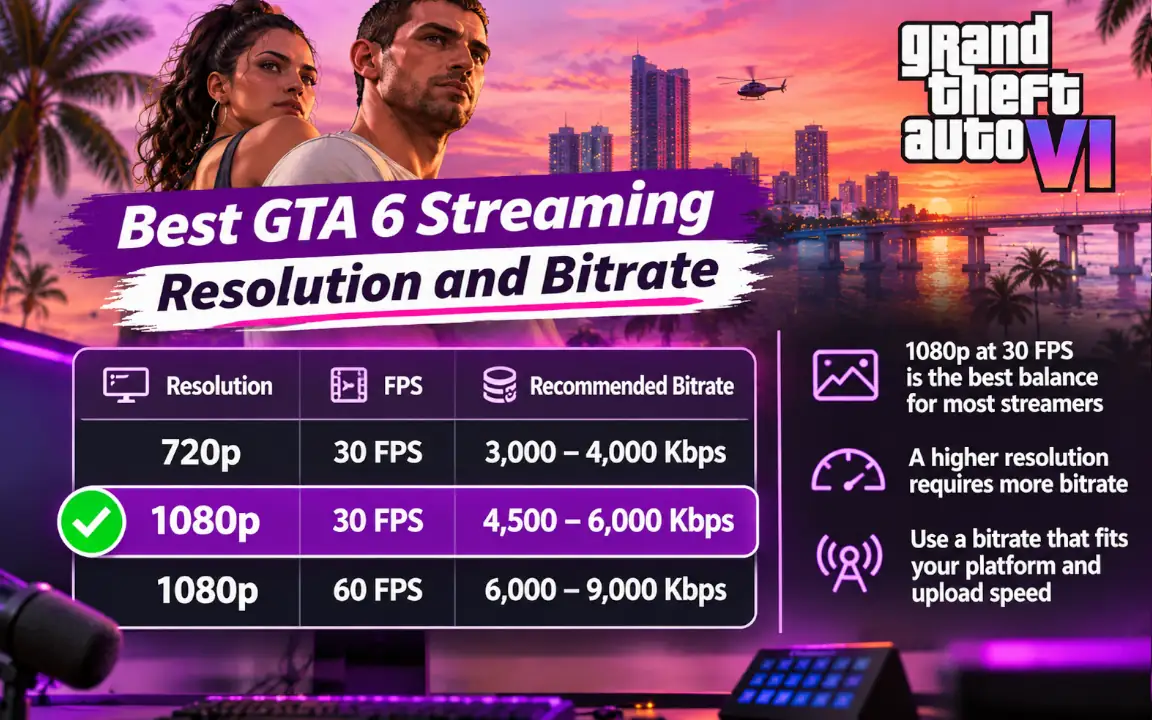
Für die meisten Streamer bietet ein gut optimierter 1080p-Stream die bessere Balance zwischen Bildqualität und benötigter Bandbreite.
Hier sind einige empfohlene Ausgangskonfigurationen:
-
720p bei 30 FPS: 3.000–4.000 Kbps
-
1080p bei 30 FPS: 4.500–6.000 Kbps
-
1080p bei 60 FPS: 6.000–9.000 Kbps
Diese Werte sind allgemeine Empfehlungen und keine universell gültigen Plattformvorgaben.
Twitch, YouTube und andere Streaming-Plattformen haben unterschiedliche Bitratenlimits und Empfehlungen. Informiere dich deshalb immer über die aktuellen Anforderungen deiner gewählten Plattform.
Solltest du GTA 6 in 1080p oder 1440p streamen?
Für die meisten Konsolen-Streamer würde ich empfehlen, zunächst 1080p bei 30 FPS auszuprobieren.
Diese Einstellung bietet mehrere Vorteile:
-
Geringerer Bandbreitenbedarf.
-
Effizientere Videokomprimierung bei gleicher Bitrate.
-
Gute Kompatibilität mit gängigen Streaming-Plattformen.
-
Geringere Anforderungen an Aufnahme und Skalierung.
1440p kann ebenfalls eine Option sein, wenn deine Capture Card, dein Encoder, deine Upload-Verbindung und deine Streaming-Plattform diese Auflösung unterstützen.
Wenn du die Auflösung jedoch erhöhst, ohne gleichzeitig die verfügbare Bitrate anzupassen, können Kompressionsartefakte sogar stärker sichtbar werden.
Das Ziel sollte immer ein sauberes und gleichmäßiges Bild sein – und nicht einfach nur die höchstmögliche verfügbare Auflösung.
Häufige Fehler beim Streamen von GTA 6
Selbst mit leistungsstarker Hardware und einer schnellen Internetverbindung können falsche OBS-Einstellungen die Qualität deines Streams erheblich beeinträchtigen.
Hier sind einige typische Fehler, die du vermeiden solltest.
1. Automatisch 60 FPS auswählen
Viele Streamer wählen 60 FPS, weil sich diese Bildrate als Standard für moderne Streams etabliert hat.
Wenn dein Gameplay jedoch nur 30 unterschiedliche Bilder pro Sekunde liefert, bietet eine Ausgabe mit 60 FPS keine zusätzlichen Bilddetails aus dem Spiel.
Teste stattdessen 30 FPS und vergleiche die tatsächliche Bildqualität.
2. Eine zu niedrige Bitrate für deine Auflösung verwenden
Ein Stream in 1080p mit einer zu niedrigen Bitrate kann zu unscharfen Texturen, sichtbaren Kompressionsartefakten und einem Verlust von Bilddetails führen.
Anstatt automatisch die Auflösung zu erhöhen, solltest du zunächst sicherstellen, dass deine Bitrate zu den gewählten Ausgabeeinstellungen passt.
3. Encoder-Einstellungen vernachlässigen
Dein Encoder hat einen erheblichen Einfluss auf die endgültige Bildqualität.
Falsche Voreinstellungen, eine unnötig hohe GPU-Auslastung oder ungeeignete Einstellungen für die Ratensteuerung können sich negativ auf deinen Stream auswirken.
Stelle sicher, dass dein Encoder optimal auf deine Hardware und deine Streaming-Plattform abgestimmt ist.
4. HDMI-Bildwiederholrate mit der FPS-Zahl des Spiels verwechseln
Ein HDMI-Signal mit 60 Hz bedeutet nicht automatisch, dass dein Spiel auch mit 60 FPS läuft.
Gerade bei der Konfiguration von Capture Cards für Konsolen ist es wichtig, diesen Unterschied zu verstehen.
5. Die Stabilität der Upload-Verbindung ignorieren
Eine schnelle Download-Verbindung garantiert noch lange keine stabile Streaming-Verbindung.
Deine Upload-Geschwindigkeit, die Netzwerkstabilität und die verfügbare Bandbreite spielen dabei eine entscheidende Rolle.
Idealerweise sollte deine Upload-Kapazität deutlich über deiner gesamten Streaming-Bitrate liegen. So bleibt genügend Spielraum für Schwankungen im Netzwerk und zusätzlichen Datenverkehr.
Häufig gestellte Fragen zum Streamen von GTA 6
Kann man GTA 6 mit 60 FPS streamen?
Du kannst OBS Studio so konfigurieren, dass dein Stream mit 60 FPS ausgegeben wird. Wenn dein Konsolen-Gameplay allerdings nur 30 unterschiedliche Bilder pro Sekunde liefert, entstehen dadurch keine zusätzlichen Bildinformationen aus dem Spiel. Für die meisten GTA-6-Streams über eine Konsole lohnt es sich daher, zunächst 30 FPS zu testen.
Sind 30 FPS beim Streamen von GTA 6 besser?
Das kann durchaus der Fall sein. Bei gleicher Bitrate können 30 FPS mehr verfügbare Encoder-Kapazität pro unterschiedlichem Bild bieten. Dadurch kann eine schärfere Bildqualität mit weniger Kompressionsartefakten entstehen. Das tatsächliche Ergebnis hängt jedoch vom Encoder, der Qualität des Ausgangsmaterials und der Streaming-Plattform ab.
What Is the Best Bitrate for GTA 6 Streaming?
Für einen Stream mit 1080p und 30 FPS sind 4.500–6.000 Kbps ein sinnvoller Ausgangsbereich, sofern deine Streaming-Plattform diese Werte unterstützt. Die ideale Bitrate hängt von deiner Plattform, deinem Encoder und deiner Upload-Verbindung ab.
Was sind die besten OBS-Einstellungen für GTA 6?
A good starting point is 1920×1080 resolution, 30 FPS, CBR rate control, NVIDIA NVENC H.264, a two-second keyframe interval, and a bitrate appropriate for your streaming platform.
Benötige ich eine Capture Card, um GTA 6 zu streamen?
If you’re streaming directly from a console to a PC using OBS Studio, a capture card is generally the easiest solution. However, you can also use supported console streaming applications or remote-play solutions depending on your setup.
Fazit – Hole die bestmögliche Streaming-Qualität aus deinem GTA-6-Setup heraus
GTA 6 bietet Streamern eine interessante Gelegenheit, ihre gewohnten OBS-Studio-Einstellungen zu überdenken.
Instead of automatically choosing 60 FPS, matching your streaming output to the game’s actual frame rate can help you make better use of your available bitrate.
Die Kombination aus 1080p-Auflösung, 30 FPS, einem richtig konfigurierten Encoder und einer passenden Bitrate kann eine hervorragende Streaming-Qualität ermöglichen, ohne dein System oder deine Netzwerkverbindung unnötig stärker zu belasten.
Allerdings gibt es keine universelle Konfiguration, die für jeden perfekt funktioniert.
Deine Capture Card, Grafikkarte, dein Encoder, deine Upload-Geschwindigkeit und deine Streaming-Plattform spielen dabei eine wichtige Rolle.
Mit den richtigen Streaming-Einstellungen für GTA 6kannst du die bestmögliche Bildqualität aus deinem vorhandenen Setup herausholen.
A professional streaming setup isn’t about using the highest possible numbers. It’s about getting the best possible quality from the hardware and bandwidth you actually have.
Bereit, dein GTA-6-Streaming-Setup zu optimieren?
GTA 6 zieht eine enorme Anzahl an Streamern an. Um aus der Masse herauszustechen, reicht es jedoch nicht aus, einfach nur auf „Streaming starten“ zu klicken.
Eine schlechte Bildqualität, falsche Encoder-Einstellungen, Audioprobleme oder unzureichend konfigurierte OBS-Szenen können selbst das beste Gameplay unprofessionell wirken lassen.
Bei mystreamingproBei mystreamingpro helfe ich Streamern dabei, das Beste aus ihrer vorhandenen Ausstattung herauszuholen und ein professionelles Streaming-Setup aufzubauen.
Meine Leistungen umfassen:
-
Individuelle Streaming-Bitrate und optimale Encoder-Einstellungen.
-
Einrichtung von Capture Cards und Konsolen-Streaming.
-
Ganzheitliche Verbesserung deines Streaming-Setups.
Whether you’re just starting with GTA 6 or looking to improve an existing streaming setup, I can help you achieve better results.
Professionell einrichten. Stabil streamen. Herausstechen.