
Warum laggt mein Stream?
Du bist live, dein Spiel läuft vollkommen flüssig, aber deine Zuschauer beschweren sich darüber, dass dein Stream ruckelt, einfriert oder ständig puffert. Vielleicht wirkt dein Livestream sogar abgehackt, obwohl du einen leistungsstarken Gaming-PC und eine schnelle Internetverbindung hast.
Also: Warum laggt dein Stream?
Das Frustrierende daran ist, dass es dafür nicht nur eine einzige Ursache gibt. Wenn dein Stream laggt, kann das an einer überlasteten Grafikkarte, falschen OBS-Einstellungen, Problemen beim Encoding oder einer instabilen Internetverbindung liegen. In manchen Fällen sieht dein Stream auf deinem eigenen Bildschirm sogar völlig flüssig aus, während deine Zuschauer mit ständigem Puffern oder Rucklern zu kämpfen haben.
Entscheidend ist, zunächst die tatsächliche Ursache des Problems zu finden, bevor du Änderungen an deinen OBS-Einstellungen vornimmst oder über ein Hardware-Upgrade nachdenkst.
In diesem Ratgeber erfährst du, wie du die häufigsten Ursachen für Ruckler und Verzögerungen in OBS erkennst, verstehst, wodurch sie entstehen, und welche ersten Schritte du unternehmen kannst, um deinen Stream wieder flüssiger und stabiler zu gestalten.
Warum laggt mein Stream? 7 einfache Lösungen für OBS
Ein ruckelnder Stream bedeutet nicht automatisch, dass dein Computer oder deine Internetverbindung zu schwach ist.
Wenn du mit OBS Studio streamst, müssen mehrere Prozesse reibungslos zusammenarbeiten. Dein Spiel muss flüssig laufen, OBS muss deine Szenen erfassen und rendern, der Encoder verarbeitet das Videomaterial und deine Internetverbindung überträgt den fertigen Stream anschließend an die Streaming-Plattform.
Wenn einer dieser Prozesse nicht schnell genug arbeiten kann, kann es passieren, dass dein Stream anfängt zu ruckeln oder ins Stocken gerät.
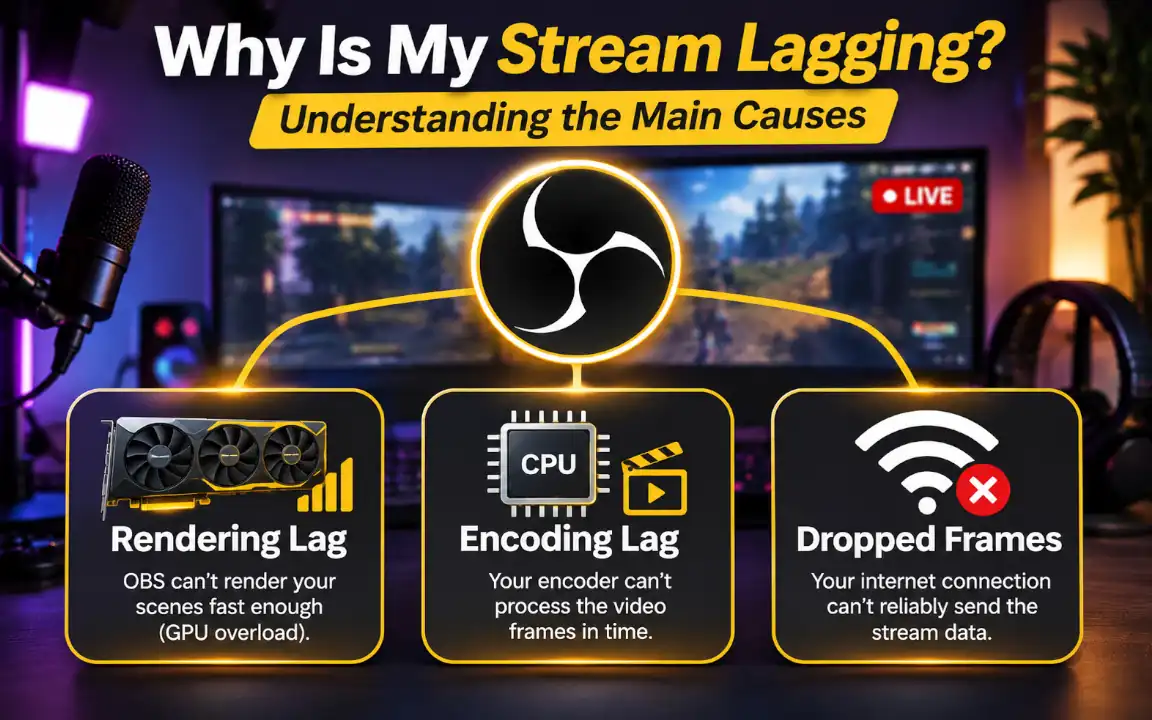
Die meisten Performance-Probleme in OBS lassen sich drei Hauptkategorien zuordnen:
- Rendering Lag: OBS kann deine Szenen nicht schnell genug rendern.
- Encoding Lag: Dein Video-Encoder kann die einzelnen Frames nicht schnell genug verarbeiten.
- Dropped Frames: Deine Internetverbindung kann den Stream nicht zuverlässig an den Streaming-Server übertragen.
Für deine Zuschauer können diese Probleme zunächst gleich aussehen, haben jedoch unterschiedliche Ursachen. Wenn du die Unterschiede kennst, hast du bereits den ersten wichtigen Schritt gemacht, um Ruckler und Performance-Probleme in OBS gezielt zu beheben.
1. OBS Rendering Lag – Wenn deine Grafikkarte überlastet ist
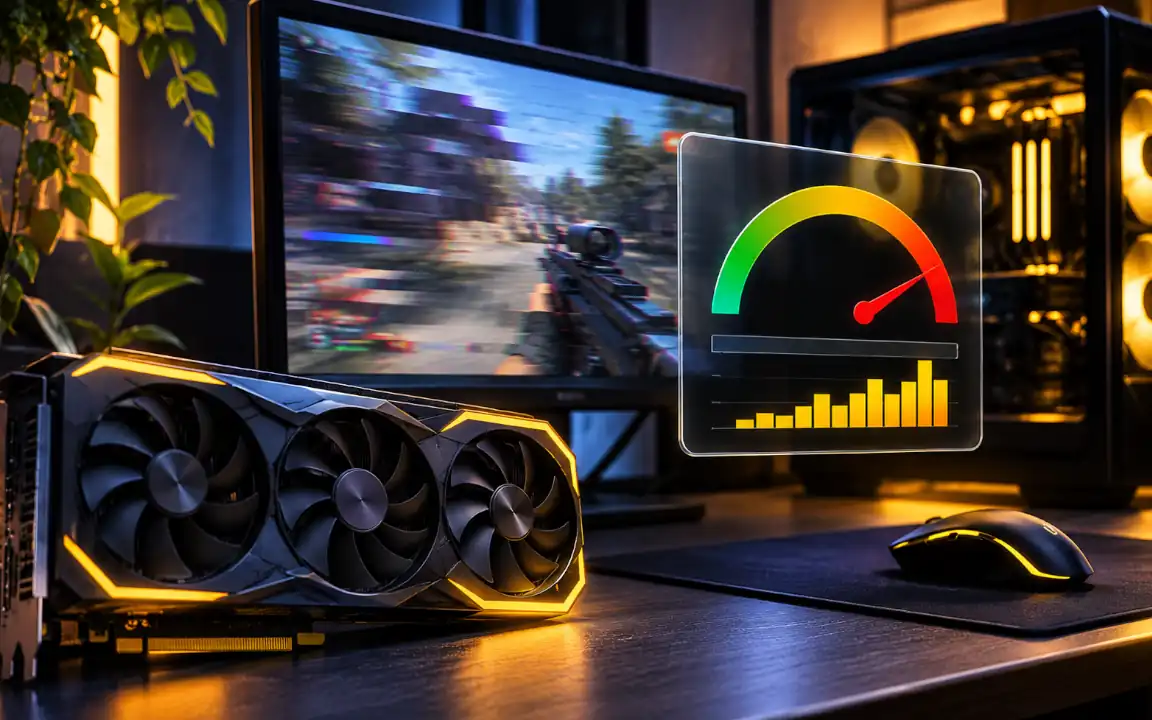
Rendering Lag entsteht, wenn OBS Studio nicht genügend GPU-Ressourcen (Grafikprozessorleistung) zur Verfügung stehen, um deine Szenen rechtzeitig zu rendern. Dadurch kann OBS die einzelnen Frames nicht schnell genug vorbereiten, was zu Rucklern im Stream führen kann.
Das tritt besonders häufig beim Streamen grafikintensiver Spiele auf. Deine Grafikkarte ist bereits stark damit beschäftigt, das Spiel zu berechnen. Gleichzeitig benötigt OBS zusätzliche GPU-Ressourcen, um dein Gameplay, deine Webcam, Overlays, Benachrichtigungen und weitere visuelle Elemente zu einer fertigen Szene zusammenzufügen.
Even a powerful graphics card can run into problems if it is constantly operating at maximum capacity.
Wodurch entsteht Rendering Lag?
Zu den häufigsten Ursachen gehören:
- Spiele ohne Begrenzung der Bildrate (FPS-Limit) auszuführen.
- Mit anspruchsvollen Grafikeinstellungen zu spielen.
- Aufwendige animierte Overlays zu verwenden.
- Zu viele Browser-Quellen gleichzeitig in OBS aktiv zu haben.
- Mehrere Filter und visuelle Effekte einzusetzen.
- Mehrere grafikintensive Anwendungen gleichzeitig auszuführen.
Was kannst du dagegen tun?
Überprüfe zunächst während deines Streams die Auslastung deiner Grafikkarte (GPU). Wenn deine GPU dauerhaft nahezu zu 100 % ausgelastet ist, stehen OBS möglicherweise nicht mehr genügend Ressourcen zur Verfügung, um deine Szenen rechtzeitig zu rendern.
Bereits einige grundlegende Anpassungen können helfen:
- Begrenze die FPS in deinem Spiel, damit deiner Grafikkarte ausreichend Leistungsreserven bleiben.
- Reduziere bei Bedarf anspruchsvolle Grafikeinstellungen.
- Deaktiviere testweise aufwendige Overlays und nicht benötigte Browser-Quellen in OBS.
- Überprüfe, ob weitere Anwendungen gleichzeitig auf deine GPU zugreifen.
Du benötigst nicht zwangsläufig eine neue Grafikkarte. Häufig liegt das Problem vielmehr daran, wie die verfügbaren GPU-Ressourcen zwischen deinem Spiel und OBS aufgeteilt werden.
OBS-Projekt erklärt die Hintergründe und mögliche Lösungsansätze ausführlicher in seiner offiziellen Anleitung zur Behebung von GPU- und Encoding-Performanceproblemen.
2. OBS Encoding Lag – Wenn dein Encoder nicht hinterherkommt
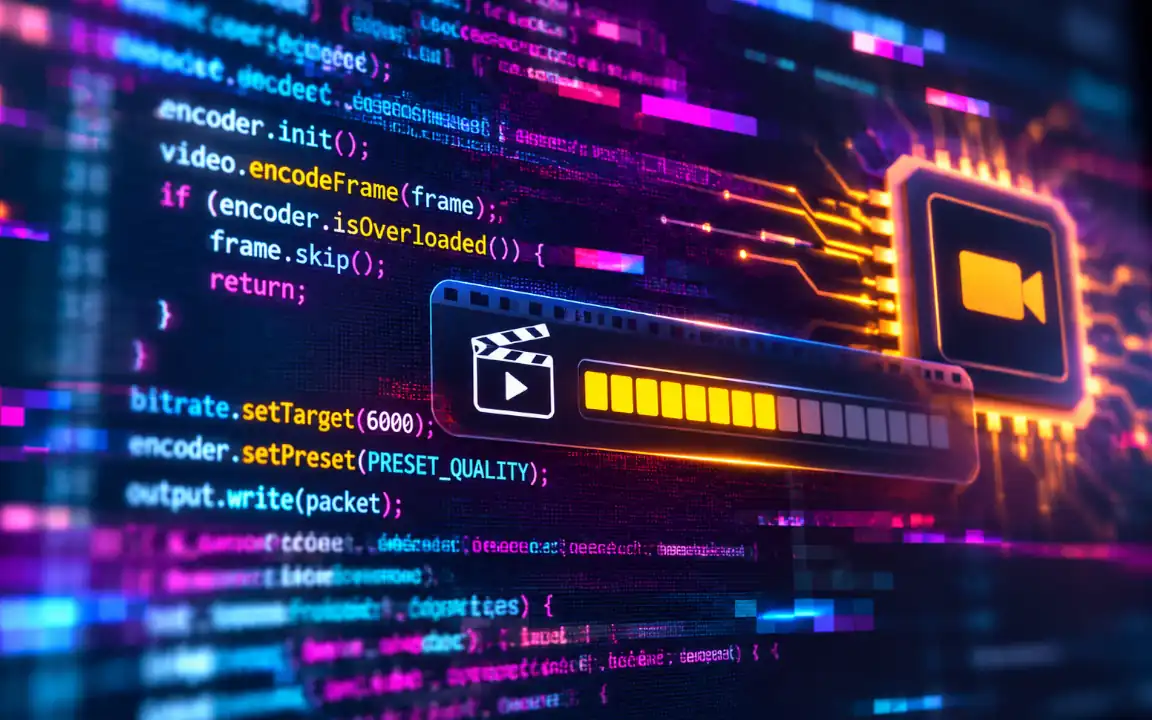
Encoding bezeichnet den Vorgang, bei dem dein Videomaterial in ein komprimiertes Format umgewandelt wird, damit es an Twitch, YouTube oder eine andere Streaming-Plattform übertragen werden kann.
OBS Studio unterstützt abhängig von deiner Hardware verschiedene Encoding-Technologien.
Zum Beispiel:
- NVIDIA NVENC: Hardware-Encoding über unterstützte NVIDIA-Grafikkarten.
- AMD AMF: Hardware-Encoding über unterstützte AMD-Grafikkarten.
- Intel Quick Sync: Hardware-Encoding über unterstützte Intel-Prozessoren.
- x264: Software-Encoding, bei dem dein Prozessor (CPU) die Videodaten verarbeitet.
Wenn der ausgewählte Encoder die Videoframes nicht schnell genug verarbeiten kann, beginnt OBS möglicherweise damit, Frames zu überspringen.
Dieses Problem wird als Encoding Lag oder Encoder-Überlastung bezeichnet.
Warum kommt es zu einer Encoder-Überlastung?
Die Ursachen hängen von deiner Hardware und deiner Konfiguration ab. Zu den häufigsten Gründen gehören:
- Ein zu anspruchsvolles Encoder-Preset.
- Nicht genügend verfügbare CPU- oder GPU-Ressourcen.
- Eine zu hohe Ausgabeauflösung oder Bildrate (FPS).
- Gleichzeitiges Aufnehmen und Streamen mit anspruchsvollen Einstellungen.
- Andere Anwendungen, die ebenfalls Systemressourcen beanspruchen.
Was solltest du überprüfen?
Überprüfe zunächst, welchen Encoder du in OBS Studio verwendest.
Wenn du eine kompatible Grafikkarte besitzt, kann Hardware-Encoding dabei helfen, deinen Prozessor zu entlasten. Allerdings benötigt auch Hardware-Encoding Systemressourcen. Eine überlastete Grafikkarte kann sich daher ebenfalls negativ auf die Encoding-Leistung auswirken.
Außerdem solltest du prüfen, ob deine aktuelle Ausgabeauflösung und Bildrate zu deinem System passen.
Beispielsweise erfordert ein Stream mit 1080p und 60 FPS mehr Rechenleistung als ein Stream mit 720p und 30 FPS.
Wenn dein Encoder an seine Grenzen stößt, kann es sinnvoll sein, zunächst die Belastung deines Systems zu reduzieren.
Wichtig: Ein einfacher Wechsel vom CPU-Encoding zum GPU-Encoding garantiert nicht automatisch eine bessere Performance. Die optimale Konfiguration hängt von deiner Hardware, den gespielten Games und den weiteren Anwendungen ab, die während deines Streams ausgeführt werden.
3. OBS Dropped Frames – Wenn deine Internetverbindung das Problem ist
Nicht jedes Stream-Problem wird durch deinen PC verursacht.
Wenn OBS Dropped Frames (verlorene Frames) anzeigt, kann die Ursache bei deiner Netzwerkverbindung liegen.
Dropped Frames entstehen, wenn OBS die Stream-Daten mit der eingestellten Bitrate nicht zuverlässig an den ausgewählten Streaming-Server übertragen kann.
Das kann sogar dann passieren, wenn ein Geschwindigkeitstest eine hohe Download- und Upload-Geschwindigkeit anzeigt.
Beim Streamen kommt es nämlich nicht nur auf eine hohe Geschwindigkeit an, sondern vor allem auf eine stabile Internetverbindung. Ein guter Wert bei einem kurzen Geschwindigkeitstest allein reicht nicht aus.
Was sind die häufigsten Ursachen für Dropped Frames?
- Zu geringe Upload-Bandbreite.
- Instabile WLAN-Verbindungen.
- Hohe Netzwerkauslastung durch andere Geräte oder Anwendungen.
- Probleme mit dem Router oder der Netzwerkhardware.
- Gleichzeitige Downloads und Uploads im Hintergrund.
- Eine instabile Verbindung zum ausgewählten Streaming-Server.
Was kannst du dagegen tun?
Beginne damit, deine Netzwerkverbindung genauer zu überprüfen.
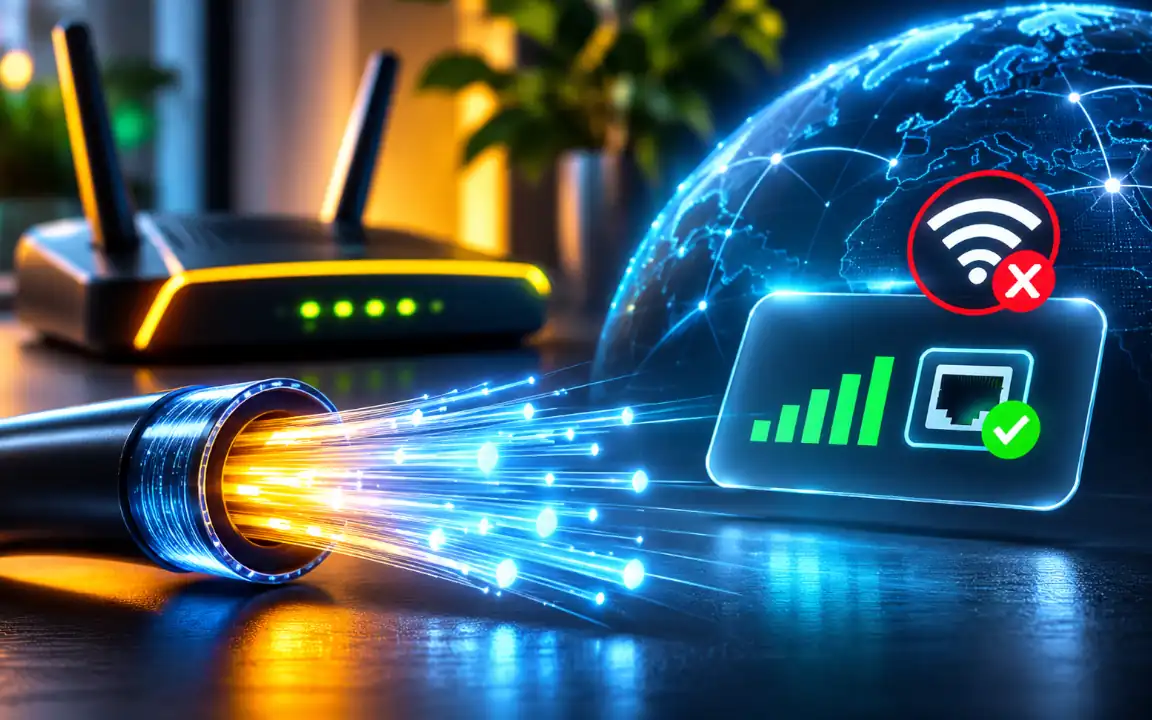
Wenn möglich, solltest du deinen Streaming-PC direkt über ein Ethernet-Kabel mit deinem Router verbinden. Eine kabelgebundene Verbindung ist in der Regel zuverlässiger als WLAN und hilft dabei, mögliche Funkstörungen als Ursache auszuschließen.
Achte außerdem darauf, dass deine Upload-Verbindung genügend Reserven für die eingestellte Streaming-Bitrate bietet.
Wenn andere Geräte oder Anwendungen gleichzeitig deine Upload-Bandbreite nutzen, kann es passieren, dass dein Stream keine stabile Verbindung mehr aufrechterhalten kann.
Ein weiterer sinnvoller Schritt ist es, einen anderen Streaming-Server auszuprobieren, sofern deine Streaming-Plattform diese Möglichkeit anbietet.
In der offiziellen OBS-Anleitung findest du weitere Informationen zu den Ursachen und möglichen Lösungsansätzen:
OBS – Anleitung zur Fehlerbehebung bei Verbindungsproblemen
rm.
4. Dein Stream ruckelt bei Zuschauern, obwohl OBS keine Probleme anzeigt
Es gibt noch eine weitere Situation, die viele Streamer übersehen.
Deine OBS-Statistiken sehen völlig unauffällig aus, dein Spiel läuft flüssig und du stellst keine Dropped Frames fest. Trotzdem beschweren sich deine Zuschauer über Buffering, Verzögerungen oder Ruckler.
In diesem Fall liegt das Problem möglicherweise gar nicht an deinem Computer.
Deine Zuschauer haben unterschiedliche Internetverbindungen, Endgeräte und Wiedergabebedingungen. Eine Bitrate oder Videoqualität, die bei einem Zuschauer problemlos funktioniert, kann für einen anderen bereits zu anspruchsvoll sein.
Das ist besonders wichtig, wenn deine Streaming-Plattform deinen Zuschauern keine verschiedenen Qualitätsstufen zur Auswahl stellt.
Nur weil dein Stream auf deiner Seite technisch einwandfrei läuft, bedeutet das nicht automatisch, dass ihn jeder Zuschauer problemlos ansehen kann.
Wenn Zuschauer über Buffering oder Ruckler berichten, solltest du zunächst die Empfehlungen deiner Streaming-Plattform zu Bitrate und Videoeinstellungen überprüfen. Es kann sich lohnen, testweise eine niedrigere Bitrate oder Ausgabeauflösung zu
Weitere Informationen findest du in der offiziellen Anleitung von OBS: OBS – Anleitung zur Fehlerbehebung bei Stream-Buffering..
So findest du heraus, warum dein Stream in OBS laggt
Bevor du Änderungen an deinen OBS-Einstellungen vornimmst, solltest du zunächst herausfinden, welche Art von Performance-Problem bei dir auftritt.
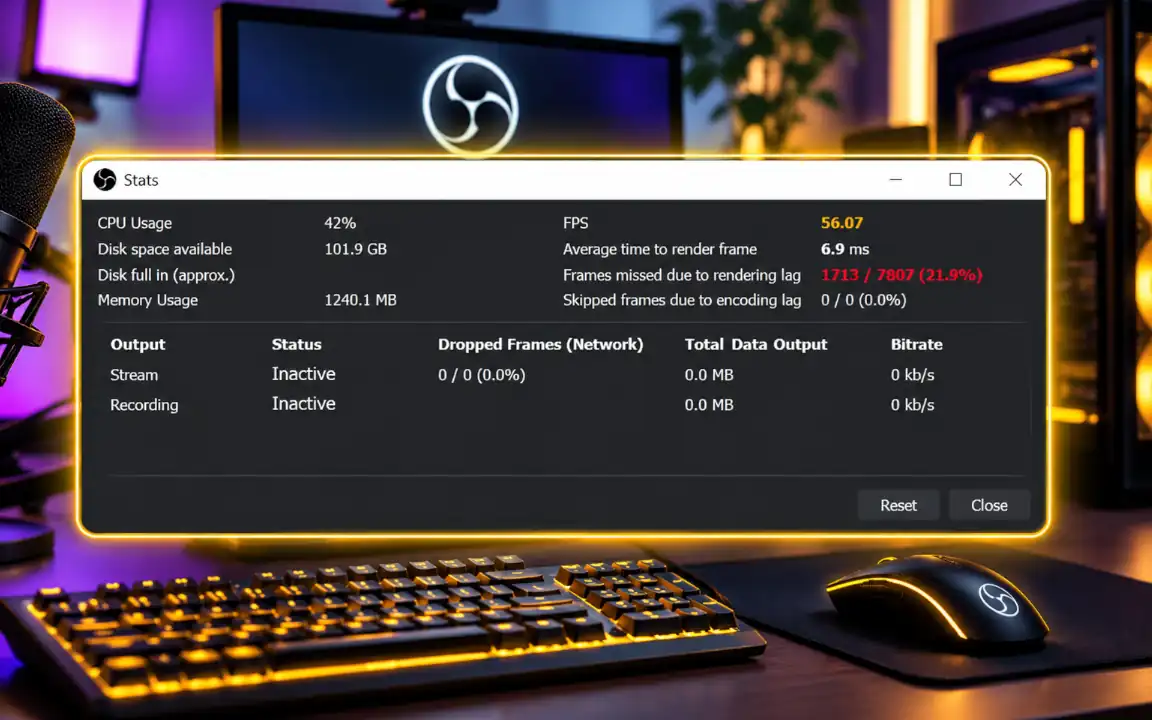
Glücklicherweise bietet OBS Studio dafür ein integriertes Statistikfenster.
Das OBS-Statistikfenster überprüfen
Öffne OBS Studio und wähle im Menü:
Ansicht → Statistiken
Das Statistikfenster zeigt dir wichtige Informationen zur Performance deines Streams.
Achte dabei besonders auf folgende Werte:
| OBS-Statistik | Was sie bedeutet |
|---|---|
| Frames aufgrund von Rendering-Verzögerung verpasst | OBS kann die Szenen nicht rechtzeitig rendern. |
| Aufgrund von Encoding-Verzögerung übersprungene Frames | Der Encoder kann die Frames nicht schnell genug verarbeiten. |
| Verlorene Frames (Netzwerk) | Probleme bei der Übertragung der Daten an den Streaming-Server. |
Idealerweise sollten diese Zähler während eines stabilen Streams bei null oder zumindest möglichst nahe daran bleiben.
Wenn einer dieser Werte während deines Livestreams ansteigt, hast du einen ersten wichtigen Anhaltspunkt, um die Ursache des Problems einzugrenzen.
Den OBS Log Analyzer verwenden
Wenn du die Ursache nicht direkt erkennen kannst, liefert dir das OBS-Log weitere hilfreiche Informationen.
Der offizielle OBS Log Analyzer überprüft deine Logdatei auf häufige Konfigurationsfehler, Netzwerkprobleme und andere mögliche Ursachen für Streaming-Probleme.
So verwendest du das Tool:
- Öffne OBS Studio.
- Wähle Hilfe → Logdateien → Aktuelle Logdatei hochladen..
- Kopiere die erzeugte URL.
- Öffne den OBS Log Analyzer.
- Füge deine Log-URL ein und überprüfe die Ergebnisse.
Auf diese Weise lassen sich auch Probleme erkennen, die in der OBS-Oberfläche nicht unmittelbar sichtbar sind.
Beachte jedoch: Eine Log-Analyse ist zunächst nur ein Ausgangspunkt für die Fehlersuche. Manche Probleme hängen von deiner Hardware, dem gespielten Game, deinem Szenenaufbau und den Bedingungen während deines Streams ab.
OBS-Einstellungen, die die Streaming-Performance beeinflussen
Es gibt keine universellen OBS-Einstellungen, die für jeden Streamer gleichermaßen optimal funktionieren.
Die passende Konfiguration hängt von deiner Grafikkarte, deinem Prozessor, deiner Internetverbindung, deiner Streaming-Plattform und den Games ab, die du spielst.
Bei der Fehlersuche solltest du dir dennoch einige Einstellungen genauer ansehen.
Ausgabeauflösung und FPS
Höhere Auflösungen und Bildraten benötigen mehr Rechenleistung.
Wenn dein System mit 1080p bei 60 FPS an seine Grenzen stößt, kann es helfen, testweise eine niedrigere Ausgabeauflösung oder Bildrate einzustellen. So kannst du herausfinden, ob deine aktuellen Einstellungen zu anspruchsvoll für dein System sind.
Ein stabiler Stream mit 720p kann für deine Zuschauer ein besseres Erlebnis bieten als ein ständig ruckelnder Stream mit 1080p.
Encoder-Auswahl
Dein Encoder sollte zu deiner verfügbaren Hardware und der Belastung deines Systems passen.
Je nach Hardware stehen dir unterschiedliche Hardware-Encoder von NVIDIA, AMD und Intel zur Verfügung. In bestimmten Konfigurationen kann auch das Software-Encoding mit x264 sinnvoll sein.
Bei der Wahl des richtigen Encoders geht es nicht einfach darum, die leistungsstärkste Option auszuwählen. Entscheidend ist das richtige Verhältnis zwischen Bildqualität, Systemleistung und Stabilität.
Bitrate
Deine Bitrate beeinflusst sowohl die Bildqualität als auch die Anforderungen an deine Netzwerkverbindung.
Eine zu hohe Bitrate kann im Verhältnis zu deiner verfügbaren Upload-Bandbreite zu Dropped Frames führen. Eine unnötig niedrige Bitrate kann dagegen die Bildqualität verschlechtern – insbesondere bei schnellen Bewegungen im Spiel.
Der passende Wert hängt von deiner Streaming-Plattform, der Ausgabeauflösung, der Bildrate und deiner verfügbaren Upload-Bandbreite ab.
Wichtig: Wenn du einzelne OBS-Einstellungen änderst, ohne die eigentliche Ursache zu kennen, kannst du die Situation unter Umständen sogar verschlimmern. Eine sinnvolle Konfiguration sollte immer dein gesamtes Streaming-Setup berücksichtigen und nicht nur einzelne Einstellungen isoliert betrachten.
Warum ein leistungsstarker Gaming-PC keinen flüssigen Stream garantiert
Viele Streamer gehen davon aus, dass ein leistungsstarker Gaming-PC problemlos gleichzeitig spielen und streamen können sollte.
Leider ist es nicht ganz so einfach.
Gaming und Streaming greifen auf gemeinsame Systemressourcen zurück. Deine Grafikkarte, dein Prozessor, dein Arbeitsspeicher und deine Netzwerkverbindung tragen alle zum Ergebnis bei.
Selbst eine leistungsstarke GPU kann überlastet werden, wenn ein anspruchsvolles Spiel ohne FPS-Begrenzung ausgeführt wird. Ein schneller Prozessor kann eine instabile Internetverbindung nicht ausgleichen. Und auch gute Hardware kann mit ungünstig konfigurierten OBS-Szenen an ihre Grenzen stoßen.
Deshalb ist ein Hardware-Upgrade nicht immer die richtige Lösung.
Bevor du Geld für neue Komponenten ausgibst, solltest du zunächst herausfinden, was die Streaming-Performance deines Systems tatsächlich begrenzt.
Wann lohnt sich eine professionelle OBS-Optimierung?
Wenn du bereits deine OBS-Statistiken überprüft, deine Internetverbindung getestet und die offensichtlichsten Einstellungen angepasst hast, dein Stream aber weiterhin ruckelt, kann eine detailliertere Analyse erforderlich sein.
Manchmal kommen mehrere kleinere Probleme zusammen und verursachen dadurch ein größeres Problem.
Deine Encoder-Einstellungen, die GPU-Auslastung, die Ausgabeauflösung, deine OBS-Szenen und die Netzwerkkonfiguration müssen optimal zusammenspielen.
Genau hier kann eine individuelle Überprüfung deines Streaming-Setups helfen.
Bei mystreamingprounterstützen wir Streamer dabei, ihr Setup gezielt zu verbessern. Dazu gehören unter anderem:
- OBS Studio einrichten und optimieren
- Mikrofon und Audio-Optimierung.
- Streaming-Konfiguration und technische Fehlerbehebung.
- Videoqualität und Encoder-Einstellungen optimieren.
- Individuelle Beratung passend zu deiner vorhandenen Hardware.
Anstatt wahllos Einstellungen zu verändern, schauen wir uns dein Setup genauer an und helfen dir dabei, mögliche Verbesserungen zu erkennen.
Ganz gleich, ob du gerade erst mit dem Streamen beginnst oder bereits ein erfahrener Content Creator bist: Das Ziel ist immer dasselbe – ein zuverlässigerer Stream und ein professionelles Zuschauererlebnis.
Häufig gestellte Fragen zu Stream-Rucklern
Warum laggt mein Stream, obwohl ich einen guten PC habe?
Ein leistungsstarker PC garantiert nicht automatisch einen flüssigen Stream. OBS benötigt weiterhin GPU- und CPU-Ressourcen, um Szenen zu rendern und Videos zu encodieren. Auch deine Internetverbindung kann unabhängig von deiner Hardware Probleme verursachen.
Warum ruckelt mein OBS-Stream während des Spielens?
Das kann passieren, wenn dein Spiel zu viele GPU-Ressourcen beansprucht und OBS dadurch nicht mehr genügend Leistung zum Rendern seiner Szenen zur Verfügung steht. Ein unbegrenztes FPS-Limit, anspruchsvolle Grafikeinstellungen und komplexe Overlays können dieses Problem zusätzlich verstärken.
Was ist der Unterschied zwischen Rendering Lag und Encoding Lag?
Rendering Lag entsteht, wenn OBS deine Szenen nicht schnell genug rendern kann. Encoding Lag tritt auf, wenn der ausgewählte Encoder die Videoframes nicht rechtzeitig verarbeiten kann. Beide Probleme können die Stream-Qualität beeinträchtigen, haben jedoch unterschiedliche Ursachen.
Warum habe ich Dropped Frames in OBS?
Dropped Frames weisen meistens auf eine instabile Verbindung zwischen deinem Computer und dem Streaming-Server oder auf eine unzureichende Netzwerkleistung für deine eingestellte Bitrate hin. Überprüfe deine Upload-Verbindung, deine Netzwerkhardware und den ausgewählten Streaming-Server.
Behebt eine bessere Internetverbindung Stream-Ruckler?
Eine bessere Internetverbindung kann helfen, wenn die Ursache in einer instabilen Verbindung oder einer zu geringen Upload-Bandbreite liegt. Rendering Lag oder eine Encoder-Überlastung, die durch deinen PC oder deine OBS-Konfiguration verursacht werden, lassen sich dadurch allerdings nicht beheben.
Sollte ich mit 1080p oder 720p streamen?
Das hängt von deiner Hardware, deiner verfügbaren Upload-Bandbreite und deiner Streaming-Plattform ab. Wenn dein System oder deine Internetverbindung mit 1080p Schwierigkeiten hat, kann ein Stream mit 720p für deine Zuschauer ein deutlich stabileres Erlebnis bieten.
Fazit – So bekommst du deinen Stream wieder flüssig
Wenn du dich fragst, warum dein Stream laggt,solltest du vor allem eines tun: die tatsächliche Ursache des Problems herausfinden.
Rendering Lag, Encoding Lag und Dropped Frames können alle zu einem schlechten Streaming-Erlebnis führen. Allerdings benötigen sie unterschiedliche Lösungsansätze.
Beginne damit, deine OBS-Statistiken zu überprüfen und herauszufinden, welcher Performance-Zähler ansteigt. Damit hast du eine deutlich bessere Grundlage für die Fehlersuche, als wahllos Einstellungen zu verändern oder sofort über ein Hardware-Upgrade nachzudenken.
Wenn du deine Streaming-Qualität verbessern möchtest, ohne stundenlang selbst nach Fehlern suchen zu müssen, unterstützt dich mystreamingpro bei der Optimierung deines Streaming-Setups..
Von der Einrichtung und Optimierung von OBS Studio über die passende Encoder-Konfiguration bis hin zur Mikrofon- und Audiooptimierung helfen wir dir dabei, mehr aus deiner vorhandenen Hardware herauszuholen.
Du möchtest deinen Stream verbessern?
Dann kontaktiere mystreamingpro und lass uns gemeinsam dafür sorgen, dass dein Streaming-Setup so funktioniert, wie es soll.